01安装、注册与登录
先确认电脑、宿主机和网络条件。不必一开始就准备很多云机,建议先用 1 台跑通。
使用前检查
Windows 10 / 11 64 位,建议使用管理员账号安装。
准备宿主机 IP,并确认客户端可访问它。
首次部署 host_agent 时需要宿主机 SSH 账号。
客户端与宿主机互通;使用 S5 时另准备代理参数。
- 前往官网「下载」页,获取最新安装包。
- 双击安装包,按向导完成安装并启动 Mvlvx。
- 新用户先注册,已有账号直接登录。登录后进入客户端主界面。
- 如提示有新版本,先完成更新,再继续后续配置。
02添加宿主机并部署 host_agent
客户端通过宿主机内的 host_agent 执行任务。它是云机管理、组件目录和工作流运行的基础。
- 输入宿主机 IP 并保存;需要时根据界面填写 SSH 账号信息。
- 在宿主机行点「部署」,客户端会检查并部署 host_agent。
- 首次连接会显示 SSH 指纹。请与设备后台或可信渠道中的指纹核对,一致后再确认。
- 等待「部署成功」及版本号出现;有多台时可勾选后批量部署。
03发现、开机并初始化云机
客户端按「宿主机 → 坑位」展示 V2 / V3 云机。先用一个坑位完成调试,稳定后再扩大。
- 按宿主机、运行状态或关键字筛选,找到要使用的坑位。
- 勾选云机后点「批量开机」;已经开机的项目会自动跳过。
- 需要统一环境时点「一键初始化」,按弹窗选择初始化项。
- 可使用「应用管理」处理应用,或打开投屏窗确认云机界面。
首次测试使用的宿主机、坑位和云机名称,后面试运行要用。
试运行前确认云机已开机、无过渡状态且可正常操作。
04认识工作流编排界面
界面可以归纳为四个区域:左边找动作,中间排流程,右边填参数,顶部保存与试运行。
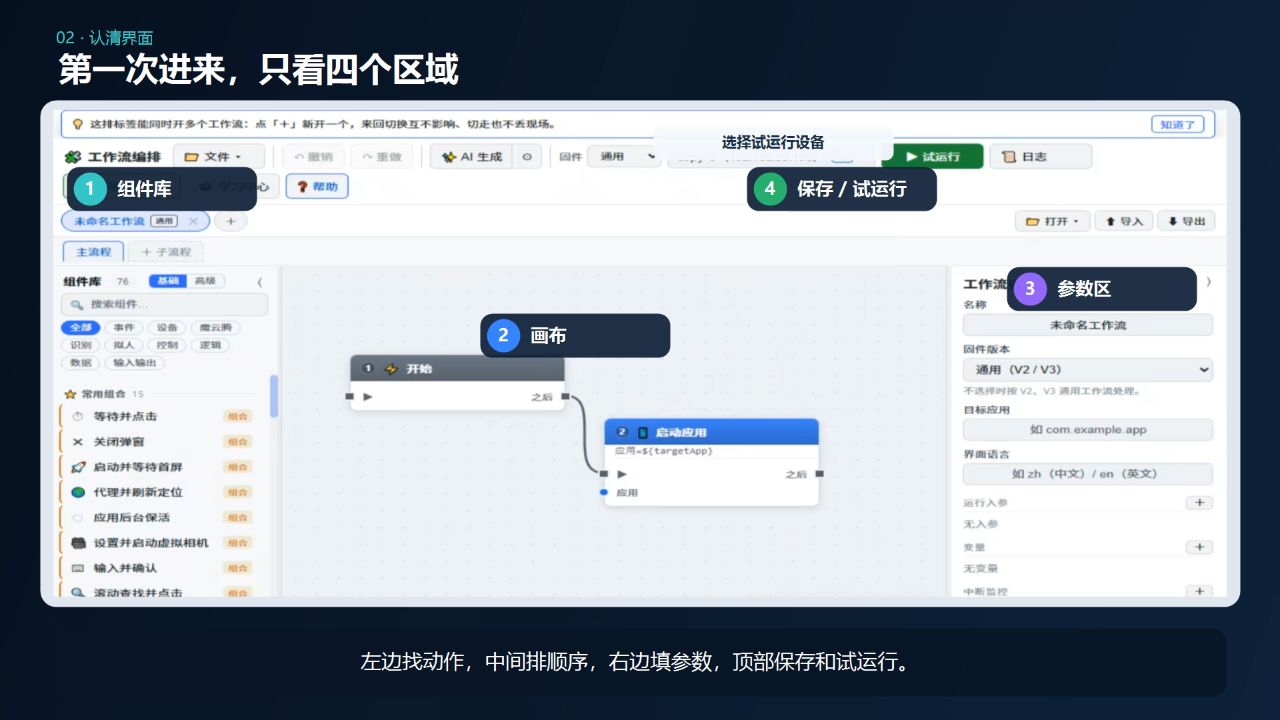
- 组件库
- 搜索点击、输入、等待、条件、循环、应用控制等动作,拖入画布。
- 画布
- 用连线表示执行顺序,可切换主流程与子流程,并支持缩放、对齐和自动整理。
- 参数区
- 点选节点后填写它的必填项、定位条件、超时、失败策略与运行参数。
- 顶部工具栏
- 包含文件、撤销 / 重做、AI 生成、设备选择、流程检查、试运行和日志。
05搭建第一条工作流
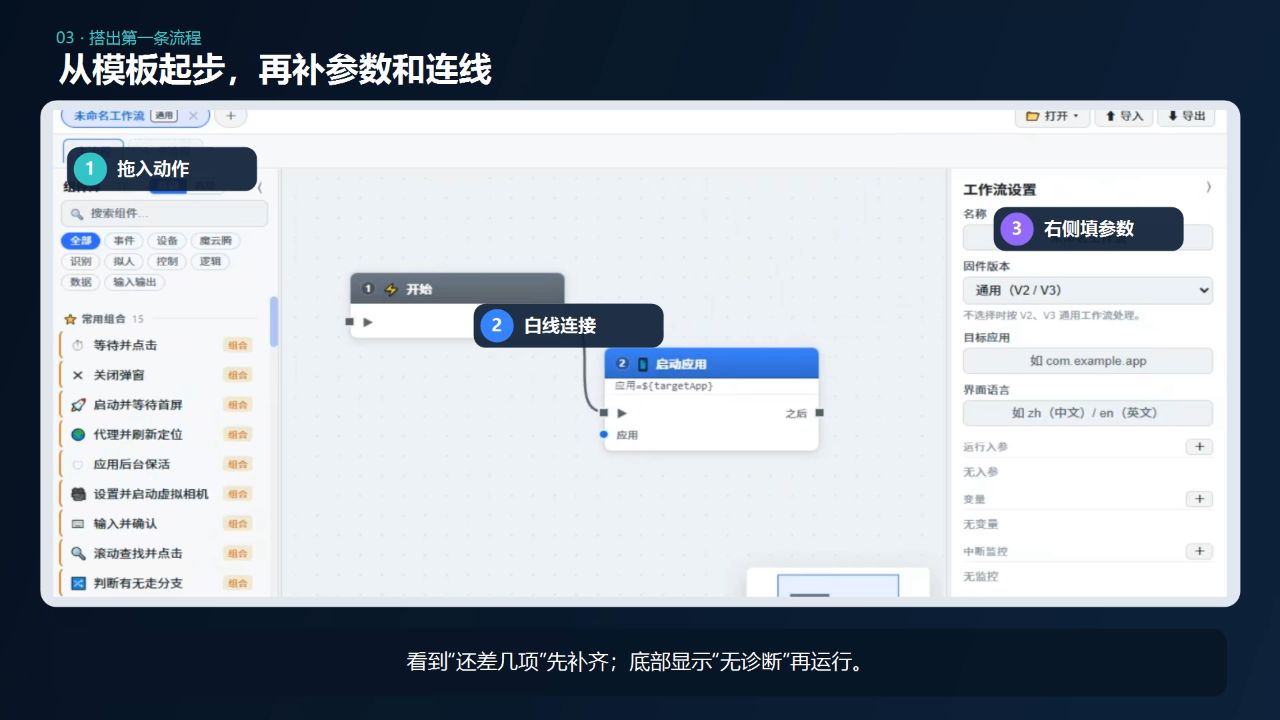
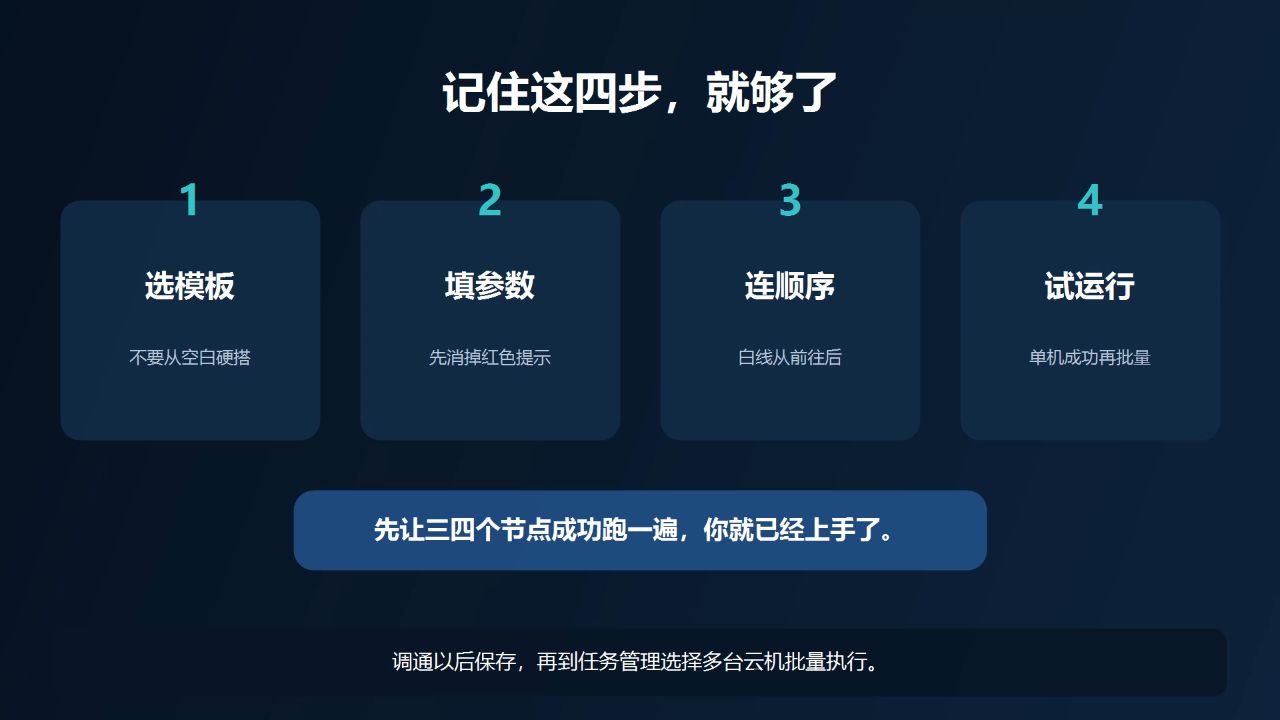
第一条流程不要从大而全开始。先让「开始 → 启动应用 → 等待」三个节点稳定跑通,再逐步增加动作。
- 新建工作流,优先选择与目标最接近的模板或场景;没有合适项再从空白画布开始。
- 从左侧拖入需要的组件。建议先放「启动应用」,再加一个可快速验证的动作。
- 从上一节点的「之后」端口拉出连线,连到下一节点,让执行顺序从前往后。
- 逐个点选节点,在右侧填写红色提示的必填参数。目标应用可使用实际包名或工作流入参。
- 点「检查」或留意底部诊断。有错误时按清单定位到节点,直到无必填项和断线问题。
06用 AI 生成工作流草稿
不知道用哪些组件时,可以先让 AI 拆解目标。AI 生成的是可编辑草稿,仍需你检查参数和界面定位。
- 首次使用时点 AI 按钮旁的设置入口,按界面指引配置模型。密钥仅保存在本机安全存储中。
- 把目标写清楚:「在哪个应用」、「先后做什么」、「什么情况结束」。
- 先在 AI 工作台检查步骤,确认无多余高风险动作,再导入到当前画布。
- 补齐应用包名、文本、元素定位和超时等真实参数,然后再做单机试运行。

07单机试运行与日志排查
试运行的目标是在小范围内找错。每次只改一类问题,从最前面的失败节点开始检查。
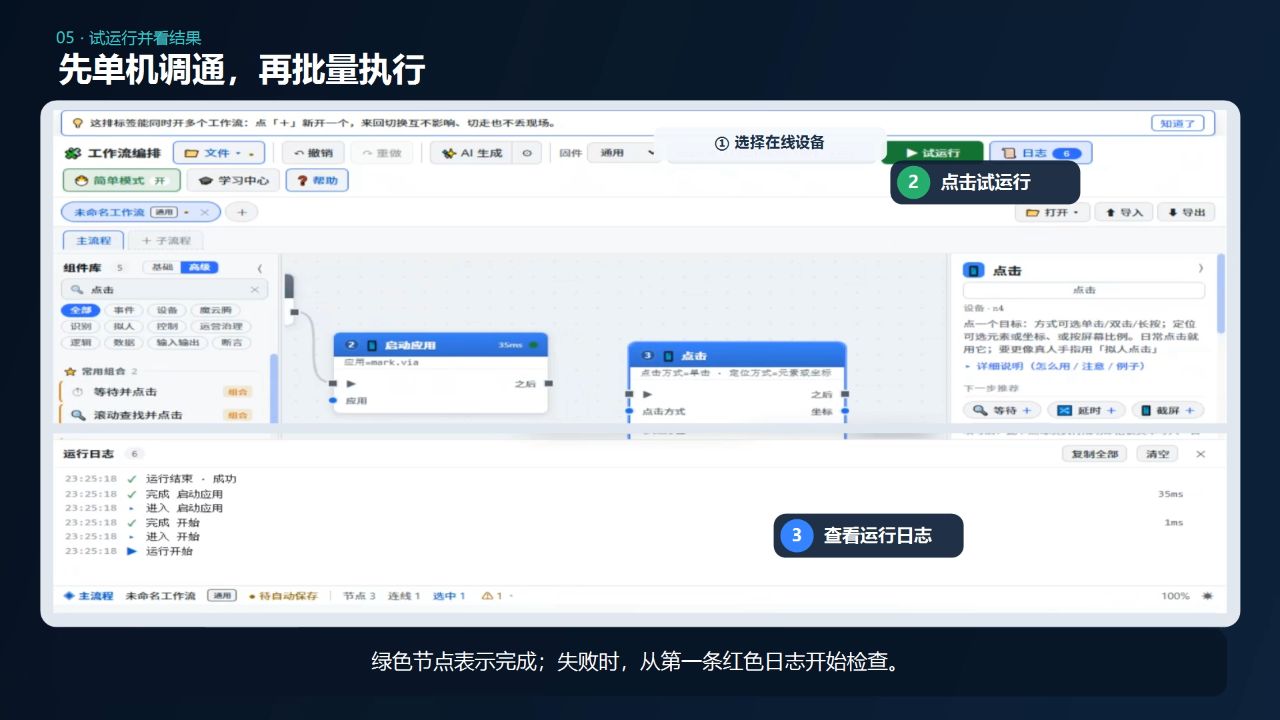
- 在顶部试运行设备中,按名称或坑位选择刚才准备好的单台云机。
- 先点「检查」。若有必填项、断开连线或结构错误,先修复再运行。
- 点「试运行」,观察节点颜色、执行顺序和底部日志时间线。
- 失败时先看第一条红色日志,点日志定位节点;有失败截图时打开核对当时画面。
- 修复后重新试运行,直到整条流程稳定完成 2–3 次。
检查页面是否已出现、超时是否太短,以及上一步是否真的完成。
核对截图、界面语言和定位属性;用元素抓取器重新获取。
刷新设备列表,确认云机已开机且宿主机 host_agent 在线。
在失败卡片中复制求助包,它会携带节点、问题清单和最近日志。
08保存工作流并创建批量任务
单机调通后,先保存版本,再到任务管理选择多台云机。这是正式执行入口。
- 在编辑器的「文件」菜单中存一个版本,用清楚的名称标识用途。
- 进入「任务管理」,左侧任务类型会显示已保存的工作流;选中本次要运行的项。
- 在右侧按宿主机或坑位勾选目标云机,建议第一次批量先选 2–5 台。
- 如工作流定义了运行入参或任务参数,在创建前为本批次填入实际值。
- 点「添加任务」进入队列,然后前往「任务中心 → 运行队列」开始执行。
09在任务中心监看执行队列
任务中心把手动任务和计划任务放在同一处。在这里设置并发、开始、停止、重试和查看结果。
- 在「运行队列」按状态、类型或宿主机筛选,确认本批次任务数量。
- 设置每台宿主机并发数;首次用保守值,观察宿主机资源和任务成功率后再增加。
- 点「开始执行」;也可勾选部分云机后使用批量开始、批量停止或批量重试。
- 任务失败时先查看错误和日志,确认原因已处理后再重试,避免无意义重复执行。
- 需要定时运行时切换「任务计划」,设置触发时间、目标坑位和工作流参数。
10S5 代理、镜像与日常管理
主流程跑通后,再按业务需要加入代理、镜像和设备分组,不要在首次调试时同时引入太多变量。
🌐 S5 代理
- 在「S5 代理」导入或维护代理池。
- 先测活,再分配给目标云机。
- 执行前复查服务器、端口、用户名与密码。
📦 镜像导入 / 导出
- 在「任务管理」选择导入镜像或导出镜像。
- 核对宿主机、坑位、镜像文件和存放路径。
- 创建后在运行队列查看进度和结果。
📱 云机日常管理
- 用分组和命名规则区分业务、环境和批次。
- 批量开关机、重启,或按需打开独立投屏窗。
- 备份云机切换前确认当前实例已关机。
🧰 稳定运行习惯
- 修改流程后先存版本、单机试跑、再小批量。
- 调整并发或代理时,每次只改一个变量。
- 定期更新客户端并检查 host_agent 版本状态。
🩺快速排障清单
遇到问题时按从底层到上层的顺序检查:网络 → 宿主机 → 云机 → 工作流 → 任务。
- 宿主机离线
- 确认 IP 可达、SSH 信息正确,回到「宿主机管理」重新检查并部署 host_agent。
- 云机不在列表
- 先确认所属宿主机在线,再刷新云机列表并清除筛选条件。
- 试运行不启动
- 确认已选在线云机,且流程检查没有必填项、断线或结构错误。
- 节点执行失败
- 从第一条红色日志入手,核对失败截图、定位属性、界面语言和等待时间。
- 批量成功率低
- 下调每宿主机并发数,用小批量复现,再分别检查代理、入参、资源和目标应用状态。
?常见问题
下面是首次使用最容易混淆的几个问题。